
¿Cuántas pestañas abiertas soporta nuestra jornada antes de que las mejores extensiones de Chrome para teletrabajo parezcan otra tarea? Tenemos una lista de pendientes, varias ventanas y una notificación que corta el hilo justo cuando empezábamos a avanzar.
Desde casa, pequeñas interrupciones y tareas repetidas pueden consumir tiempo que necesitamos para trabajar. Las herramientas adecuadas ayudan a ordenar tareas, proteger la concentración y reducir pasos rutinarios, como buscar un archivo o responder correos electrónicos.
No necesitamos instalar muchas aplicaciones para mejorar el flujo diario. Nos conviene identificar una fricción concreta y buscar una solución que encaje con nuestra forma de trabajar. Primero, veamos qué añade una extensión al navegador y cómo se incorpora.
Ideas clave
- Una extensión añade funciones a Chrome para tareas concretas.
- Forest y Focus To-Do ayudan a reservar tiempo de concentración.
- Todoist organiza tareas, mientras OneTap reúne accesos y notas.
- Las herramientas de escritura pueden apoyar textos y correos electrónicos.
- Conviene revisar permisos y quitar extensiones que ya no usamos.
- Una sola mejora útil puede bastar para cambiar el ritmo de trabajo.
Qué hace una extensión de Chrome y cómo instalarla
Una extensión es una aplicación que añade funciones a Chrome, como traducir páginas, capturar pantallas o leer archivos PDF. En la práctica, también puede ayudar a grabar una pantalla o a resolver tareas sencillas desde el navegador.
Hay extensiones gratuitas y de pago. Para empezar, basta con buscar la herramienta en Chrome Web Store, revisar su ficha e instalarla desde allí. Aunque también se hable de chrome web store o web store, la tienda oficial se llama Chrome Web Store.
Busquemos la extensión en Chrome Web Store, revisemos su ficha y confirmemos que resuelve una tarea real antes de instalarla.

- Busquemos el nombre de la extensión en Chrome Web Store.
- Leamos su ficha para conocer sus funciones y quién la ofrece.
- Pulsemos el botón de instalación para añadirla al navegador.
- Localicemos su icono junto a la barra o en el menú de pieza de puzle.
Con pocas extensiones, sus iconos suelen quedar junto a la barra del navegador. Cuando instalamos muchas, Chrome las agrupa en el menú del icono con forma de pieza de puzle.
Una extensión puede facilitar una tarea, pero no hace falta sumar herramientas por costumbre. Instalemos solo las que se vinculan con una necesidad concreta, como primer paso para recuperar el foco durante el trabajo.
Extensiones para concentrarse y reducir distracciones
Una notificación puede llevarnos a una pestaña ajena al trabajo y romper el hilo de una tarea. Para proteger el foco, podemos usar una extensión que ordene el tiempo, motive a mantener la atención o despeje una página cargada.
La técnica Pomodoro es un método de trabajo que alterna periodos de concentración con pausas programadas. Un temporizador ayuda a reservar un bloque para una tarea, aunque no detiene las interrupciones externas.

Bloqueo de distracciones con Forest
Forest busca ayudarnos a mantener el foco y administrar el tiempo. Su contador de concentración dura 30 minutos y muestra un árbol que crece mientras seguimos con la tarea.
Si abandonamos el tiempo marcado, el árbol se marchita. Ese incentivo visual convierte el avance en algo fácil de ver, aunque no bloquee las llamadas, las visitas ni otras interrupciones del hogar.
Quien quiera explorar más hábitos de concentración puede leer sobre aplicaciones para el desarrollo personal, con herramientas como Forest.
Intervalos de trabajo con Focus To-Do y lectura sin ruido
Focus To-Do combina un temporizador Pomodoro con la gestión de tareas. Así podemos escoger un pendiente, iniciar el contador y volver a la lista cuando termine el periodo.
Por ejemplo, reservamos un intervalo para revisar un informe y tomamos una pausa al finalizar. Text Mode ofrece otra ayuda: muestra las páginas web solo como texto, con menos elementos visuales alrededor.
Podemos elegir Forest para el incentivo del árbol, Focus To-Do para unir tiempo y tareas, o Text Mode para leer con menos ruido. El foco funciona mejor cuando las prioridades del día caben en una lista manejable.
Mejores extensiones de Chrome para teletrabajo: organizar tareas y páginas útiles
Conviene elegir la herramienta según el problema: tareas pendientes, accesos frecuentes o recordatorios. La diferencia importa, porque guardar el mismo pendiente en varios sistemas puede crear más trabajo y confusión.
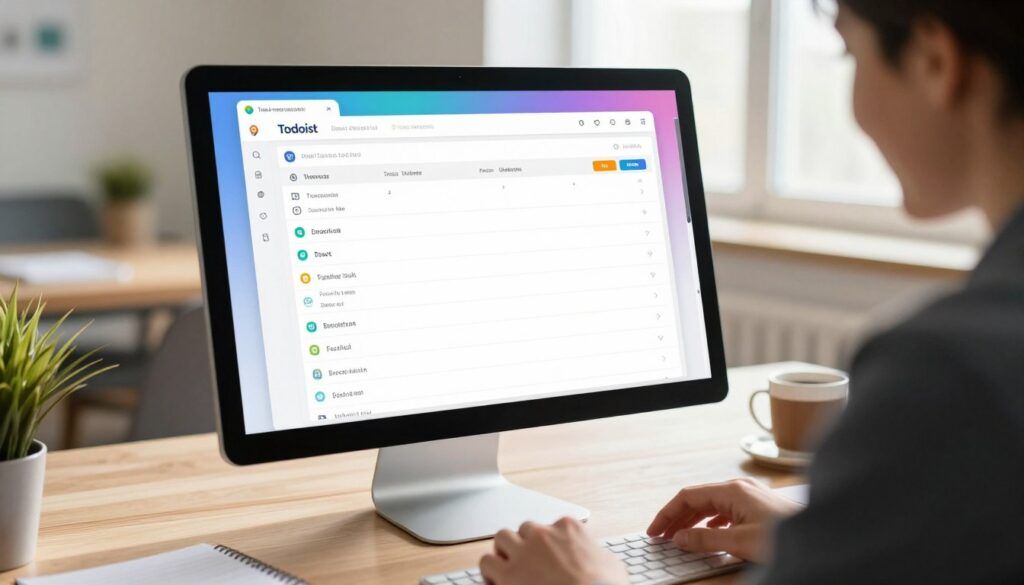
Una sola lista principal reduce el riesgo de duplicar tareas. Si guardamos un sitio como pendiente, por ejemplo, podemos añadirlo a Todoist con una acción concreta y una fecha, en vez de dejarlo perdido entre pestañas.
| Herramienta | Función principal | Uso concreto |
|---|---|---|
| Todoist | Organiza proyectos y tareas | Marcar tareas hechas, fijar recordatorios y prioridades, asignar trabajo |
| OneTap | Reúne sitios, redes, notas y recordatorios | Abrir accesos frecuentes desde un espacio común |
| Powerful personal New tab | Cambia el diseño de la pestaña nueva | Personalizar accesos y marcadores |
Todoist permite organizar tareas en proyectos, marcar avances y definir prioridades. Las asignaciones también ayudan a colaborar cuando una tarea debe pasar a otra persona.
OneTap reúne accesos a sitios y redes, además de notas y recordatorios. Powerful personal New tab sustituye la pestaña nueva con accesos personalizables, marcadores y opciones de diseño.
Si ya usamos una aplicación para una lista, añadir otra para el mismo fin puede duplicar pendientes. Cuando las tareas están ordenadas, el siguiente reto es redactar los mensajes y documentos que las acompañan.
Herramientas para escribir mejor y gestionar correos electrónicos
Un correo a un cliente puede tener la idea correcta y aun así necesitar una frase más clara antes de enviarlo. Una revisión rápida puede ayudarnos a corregir errores o ajustar el tono sin cambiar el sentido.
Las sugerencias automáticas son un apoyo, no una decisión final: revisemos el matiz antes de enviar cualquier texto. Una palabra propuesta puede hacer que un mensaje suene más frío, más formal o más tajante de lo que queremos.

Corrección y reformulación de texto
Grammarly ofrece asistencia para revisar gramática y ortografía. Tiene una opción gratuita y una versión premium; podemos usarla para detectar fallos en textos y correos electrónicos.
Wordtune sugiere formas distintas de expresar una idea. Si escribimos «necesitamos una respuesta pronto», podemos buscar una alternativa más clara y amable, según la relación con quien recibe el mensaje.
Las herramientas de introducción de texto de Google permiten escribir en distintos idiomas desde el navegador. Pueden servir cuando redactamos palabras o frases en una lengua que usamos con clientes o compañeros.
Idiomas y seguimiento de mensajes
MailTracker permite seguir si se abren correos enviados con Gmail. Esa señal puede dar contexto al seguimiento de un mensaje, pero no nos dice por sí sola qué piensa su destinatario.
Revisemos cada propuesta de texto junto con el contexto del mensaje. Un correo breve a un compañero quizá admita un tono más directo que una nota para un cliente nuevo.
La comunicación escrita no siempre basta para explicar una decisión o un proceso. En remoto, también necesitamos herramientas para recuperar acuerdos y compartir instrucciones en reuniones y vídeos.
Extensiones para reuniones y explicaciones en vídeo
Una reunión remota termina y alguien necesita recuperar una decisión que no anotó. Elegir según el uso nos permite distinguir entre transcribir una charla, grabar una explicación o enviar contenido entre dispositivos.
Antes de compartir una transcripción o un vídeo, revisemos que no incluya errores ni datos que deban quedar privados. Las herramientas pueden ahorrar tiempo, pero su resultado necesita una comprobación humana.
- Recuperar notas: Tactic ayuda a transcribir entrevistas o notas de reuniones en Meet o Zoom.
- Explicar un proceso: Screencastify graba la pantalla y permite descargar vídeos en MP4.
- Compartir entre dispositivos: Pushbullet envía enlaces y archivos, y permite responder mensajes de aplicaciones populares.
Loom también graba la pantalla, pero añade la imagen del rostro en un círculo superpuesto. Esa vista puede aportar contexto en una explicación, mientras Screencastify permite guardar el vídeo en formato MP4.
Pushbullet puede enviar y recibir SMS desde el ordenador si usamos Android. También permite responder mensajes de aplicaciones populares y compartir enlaces o archivos entre dispositivos.
Al revisar una transcripción, comprobemos nombres, cifras y decisiones antes de circularla. En una grabación, confirmemos que la pantalla no muestre mensajes privados; después podemos pasar a preparar, firmar y compartir documentos.
Extensiones para editar, convertir y firmar documentos
La elección depende de si necesitamos editar un PDF o recoger una firma electrónica. Son tareas distintas, así que una herramienta para convertir archivos no sustituye necesariamente a otra para firmar.
Revisemos el documento final antes de enviarlo o pedir una firma. Los formatos y las funciones de cada servicio pueden cambiar, por lo que no conviene dar por permanente una opción concreta.
| Herramienta | Tarea principal | Acciones o integraciones |
|---|---|---|
| iLovePDF | Editar y convertir PDF | Unir, dividir, comprimir y convertir a Word, PowerPoint, Excel o JPG |
| PDF Maker App | Editar PDF en línea | Modificar documentos desde la web |
| DocuSign | Firmar y pedir firmas | Enviar documentos para firma electrónica |
| Eversign | Firmar documentos | Firmar en Gmail, Drive y Docs |
iLovePDF permite unir y dividir archivos, comprimirlos y convertir entre PDF y formatos como Word, PowerPoint, Excel y JPG. Puede servir cuando recibimos un documento en un formato que no encaja con la tarea.
PDF Maker App es un editor de PDF en línea. DocuSign sirve para firmar documentos y solicitar firmas, mientras Eversign permite firmar desde Gmail, Drive y Docs.
Antes de dar por terminado un archivo, comprobemos que el texto, las páginas y las firmas estén en su sitio. Luego podemos ordenar las referencias y leer la información que alimenta esos documentos.
Extensiones para investigar, guardar fuentes y leer en voz alta
Quien reúne fuentes para un informe puede acabar con muchas pestañas y lecturas largas pendientes. Guardar referencias ayuda a recuperar el material, mientras escuchar textos ofrece otra forma de recorrerlos.
Comprobemos las referencias importadas y los resúmenes automáticos antes de usarlos en un trabajo. Los datos guardados pueden necesitar ajustes, y un resumen no reemplaza la lectura de la fuente original.
Guardar y citar fuentes con Zotero y Mendeley
Zotero Connector detecta contenido mientras navegamos y permite guardarlo en Zotero con un clic. Zotero es gratuito y de código abierto; sirve para recopilar, organizar, citar y compartir fuentes.
Mendeley Web Importer detecta identificadores de artículos y obtiene metadatos y textos completos de PDF. Para guardar, leer y citar el material, necesitamos una cuenta de Mendeley.
Zotero Connector resulta útil si queremos guardar fuentes desde distintas páginas en una biblioteca de Zotero. Mendeley Web Importer puede encajar al importar artículos identificados por sus datos bibliográficos.
Escuchar páginas y documentos mientras se trabaja
Natural Readers puede leer en voz alta texto de correos, páginas web, documentos de Google, PDF y libros Kindle. Readme convierte texto en voz y también ofrece una función de resumen.
Escuchar puede ayudarnos a revisar contenido mientras descansamos la vista, pero no garantiza que captemos cada detalle. Contrastemos los resúmenes con el texto y confirmemos los datos de cada cita.
Cuando las fuentes están a mano, el reto siguiente es compartir ideas y convertirlas en un plan común con un equipo distribuido.
Herramientas para coordinar ideas y organizar el calendario
Una reunión remota puede dejar ideas dispersas en chats, notas y documentos. Un mapa común permite al equipo ver cómo se conectan esas ideas y qué pasos de trabajo pueden salir de ellas.
El color del calendario debe tener un significado constante, o puede crear más confusión que claridad. Podemos reservar un color para reuniones y otro para bloques de trabajo, siempre con la misma regla.
Miro ofrece una pizarra colaborativa en línea para equipos distribuidos. Podemos usar notas adhesivas digitales para una lluvia de ideas y ordenar flujos de trabajo de forma visual.
En un equipo repartido, cada persona puede sumar ideas a Miro y agruparlas por tema. Después, el grupo puede convertir los conjuntos en pasos que ayuden a guiar el trabajo.
Miro puede integrarse con Google Calendar mediante una extensión. Color note permite añadir colores a Google Calendar, una opción distinta de la pizarra compartida: su función es facilitar la lectura del calendario.
Si cada color cambia de sentido según quién lo use, el calendario pierde valor. Con las ideas ordenadas, también podemos ajustar cómo se ven las páginas y el contenido visual mientras trabajamos.
Extensiones para adaptar la navegación y ver contenido sin cambiar de pestaña
Podemos necesitar consultar un vídeo o leer una página mientras trabajamos en otra pestaña. El formato adecuado ayuda a mantener visible lo importante, aunque algunas opciones también pueden distraernos.
Una ventana flotante sigue siendo una posible distracción durante una tarea de concentración. Conviene usarla solo cuando el vídeo aporta algo al trabajo que estamos haciendo.
| Extensión | Cambio que aporta | Situación de uso |
|---|---|---|
| Dark Reader | Aplica un tema oscuro a sitios visitados | Leer páginas con fondo oscuro |
| Text Mode | Muestra solo texto | Leer una página con menos elementos |
| Picture-in-Picture Extension (by Google) | Deja el vídeo en una ventana flotante | Consultar un vídeo en otra pestaña |
| Custom Cursor for Chrome | Permite personalizar el cursor | Cambiar su aspecto al navegar |
Dark Reader aplica un tema oscuro a los sitios que visitamos. Text Mode reduce la página a texto, lo que puede resultar útil si queremos centrarnos en la lectura.
Picture-in-Picture Extension (by Google) deja el vídeo en una ventana flotante. El atajo es Alt + P; en macOS, podemos usar Option + P.
Custom Cursor for Chrome permite personalizar el cursor. Los cambios de aspecto pueden hacer más cómodo el uso del navegador, pero cualquier comodidad debe equilibrarse con una instalación prudente.
Seguridad y permisos: qué revisar antes de instalar
Antes de instalar una extensión, conviene comprobar a qué datos y páginas necesita acceder. Ese acceso debe tener sentido para la función que promete; una herramienta de contraseñas, por ejemplo, requiere un uso distinto de una que cambia el cursor.
Revisemos el desarrollador, los permisos solicitados y la política de privacidad. También pensemos si otra extensión ya resuelve la misma tarea y si necesitamos conceder el acceso que pide.
Bitwarden permite crear, guardar y acceder a contraseñas. Cuenta con una opción gratuita y otra de pago con funciones avanzadas, cuyas características pueden variar según la oferta de la ficha.
Una extensión necesita permisos acordes con su función anunciada. Si solicita acceso amplio a páginas que no parecen relacionadas con su tarea, hagamos una pausa antes de añadirla.
Una noticia sobre extensiones maliciosas en Chrome describió herramientas que espiaban la navegación, modificaban páginas e insertaban anuncios. El reporte de extensiones retiradas de Chrome Web Store también señaló riesgos para contraseñas y datos de tarjetas.
Las funciones de pago pueden cambiar, así que revisemos la ficha antes de decidir qué modalidad usar. Con estos criterios, podemos armar una selección personal ligera y útil.
Cómo elegir una selección útil sin sobrecargar Chrome
La mejor selección es la mínima que resuelve necesidades concretas sin crear trabajo de mantenimiento. Una extensión útil debe ahorrar pasos, evitar errores o mejorar la concentración en una jornada habitual.
No hay una cifra universal de extensiones que sirva para todos. Depende de las tareas que hacemos y de si cada herramienta aporta algo que no tenemos ya.
Conservemos las extensiones que resuelven una fricción real, y retiremos las que duplican tareas o ya no usamos.
- Nombrar una tarea que queremos mejorar durante el trabajo.
- Comprobar que la extensión resuelve esa tarea concreta.
- Probarla durante una jornada habitual y observar su efecto.
- Retirar duplicados o herramientas que ya no usamos.
Al probar una herramienta, observemos si reduce pasos, evita errores o nos ayuda a mantener la concentración. Si requiere más atención de la que ahorra, quizá no encaje con nuestro flujo.
Una extensión ocasional también puede ser útil aunque no permanezca activa siempre. Podemos conservarla para una tarea puntual y quitarla cuando deje de hacer falta.
Empecemos con un cambio pequeño y observemos si mejora la jornada antes de instalar otra herramienta. Así construimos una selección que acompaña el trabajo en vez de añadirle tareas.
Una jornada más productiva empieza con una elección sencilla
Una pequeña fricción repetida puede ocupar más atención de la que parece. Buscar el mismo enlace o reescribir un dato varias veces resta tiempo a tareas que requieren nuestro criterio.
Una herramienta debe resolver una fricción concreta, pero el foco también depende de cómo organizamos el trabajo. No hay extensión que sustituya prioridades claras ni pausas bien ubicadas.
En la próxima jornada, elijamos una tarea molesta y probemos una sola extensión que encaje con ella. Observemos el efecto del cambio y sigamos explorando contenidos de la revista sobre hábitos y nuevas formas de trabajar mejor desde casa.
FAQ
¿Las extensiones de Chrome son gratuitas?
¿Cómo encuentro las extensiones que ya instalé en Chrome?
¿Puedo usar una extensión de Chrome en otro navegador?
¿Una extensión puede ralentizar Chrome?
¿Es buena idea dejar que una extensión lea todas mis páginas?
¿Qué diferencia hay entre un lector de texto y una extensión para resumir?

Licenciado en Psicología egresado de la Facultad de Psicología de la Universidad de la República del Uruguay en 2006.
Psicoterapeuta y creador de contenidos educativos. Divulgador. Emprendedor digital con trayectoria desde 2007. Fundador de Espacio Gnosis, Ánima Psicólogos y director de LaWeb1, proyecto que unifica sus antiguos blogs temáticos de educación, salud y estilo de vida. Escribe sobre la intersección entre la mente humana, los negocios, estilo de vida y el bienestar.